簡単 Iphoneの写真をプリントする方法
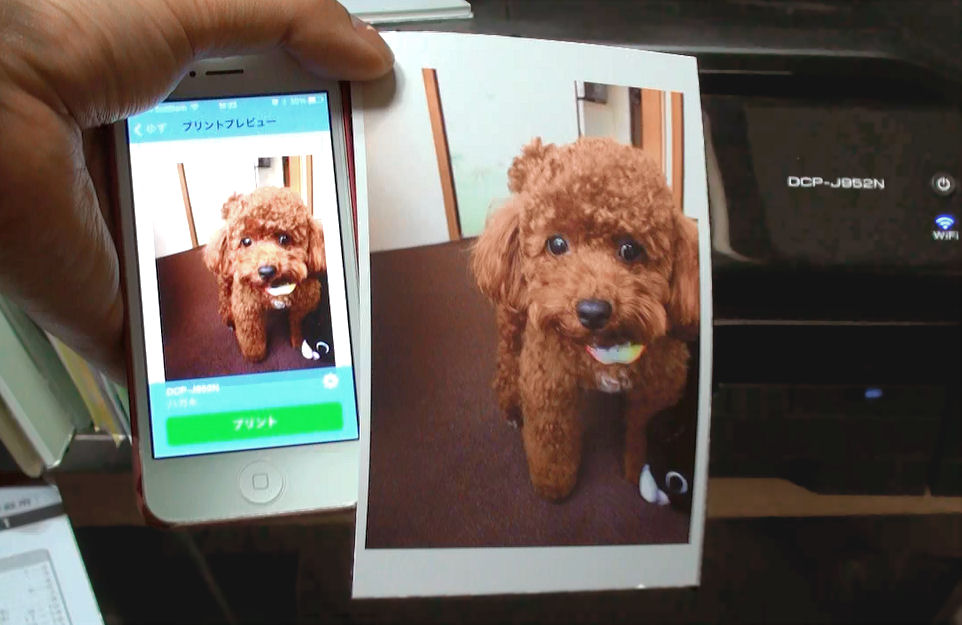
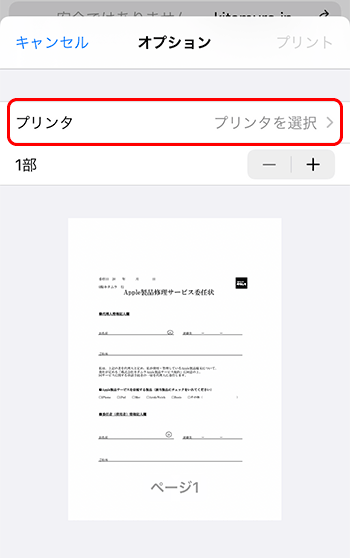
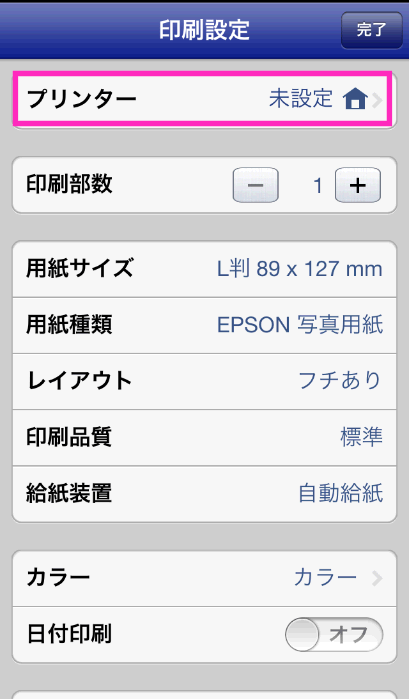
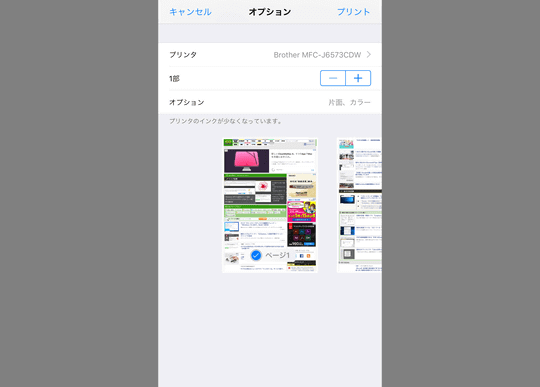
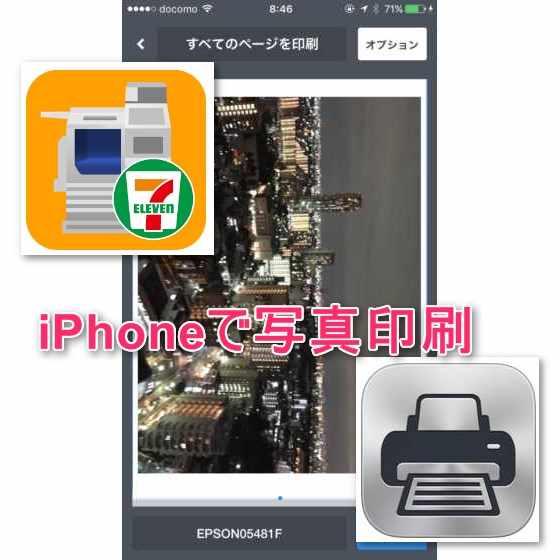
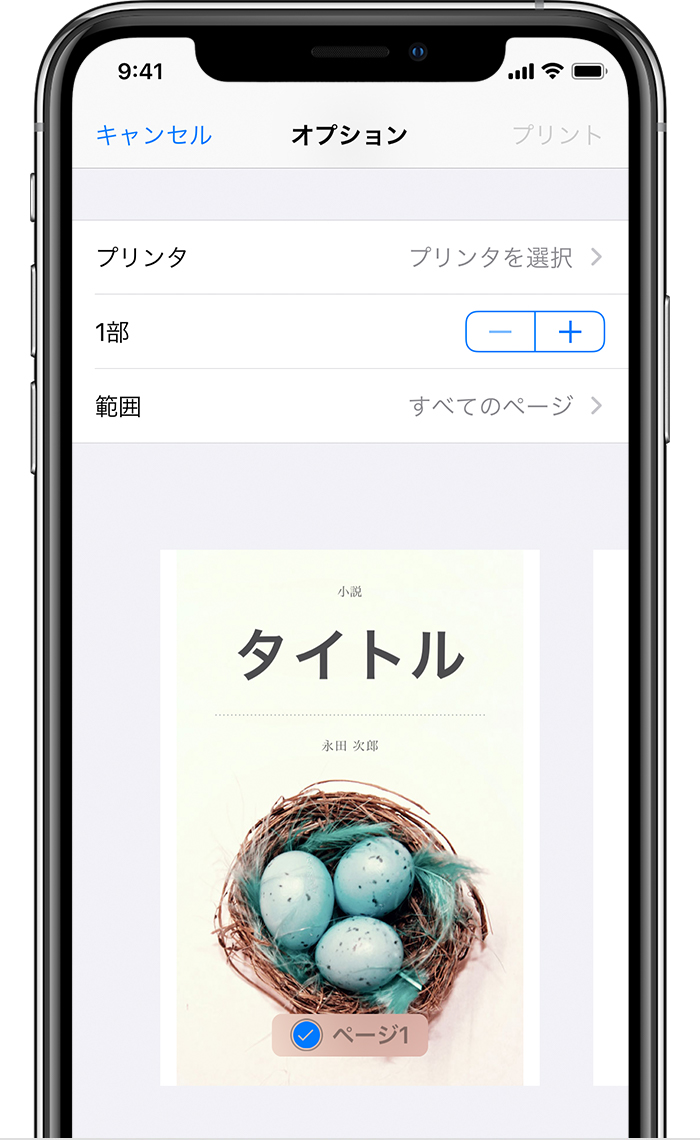
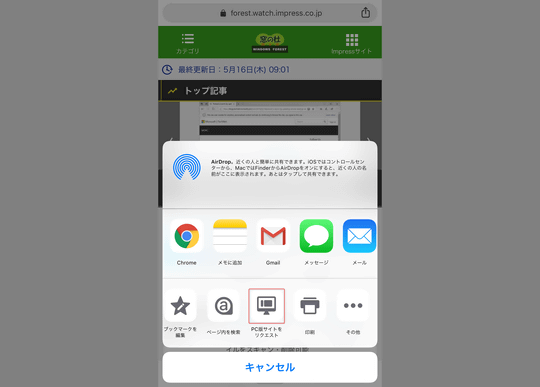
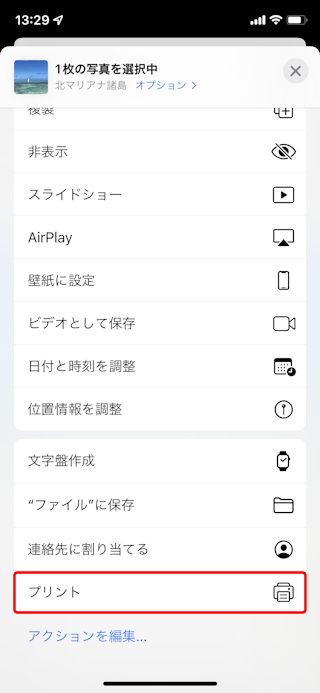
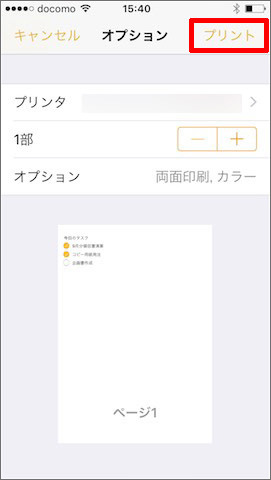
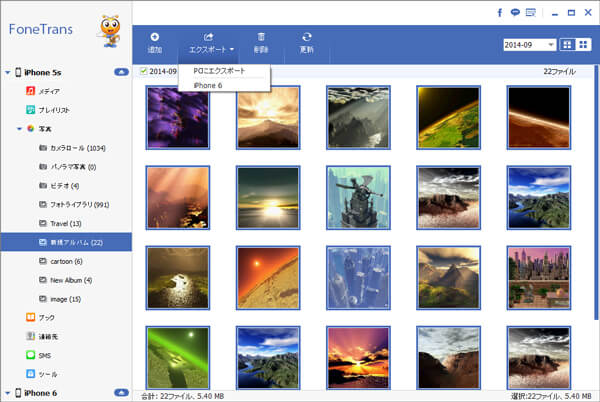
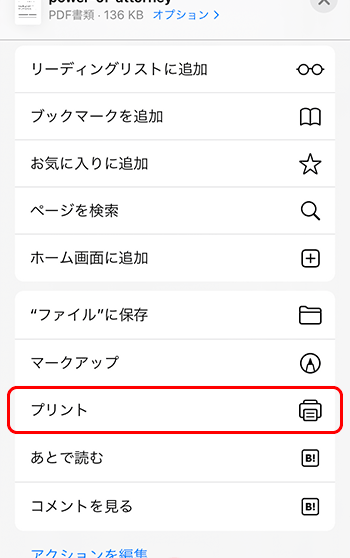
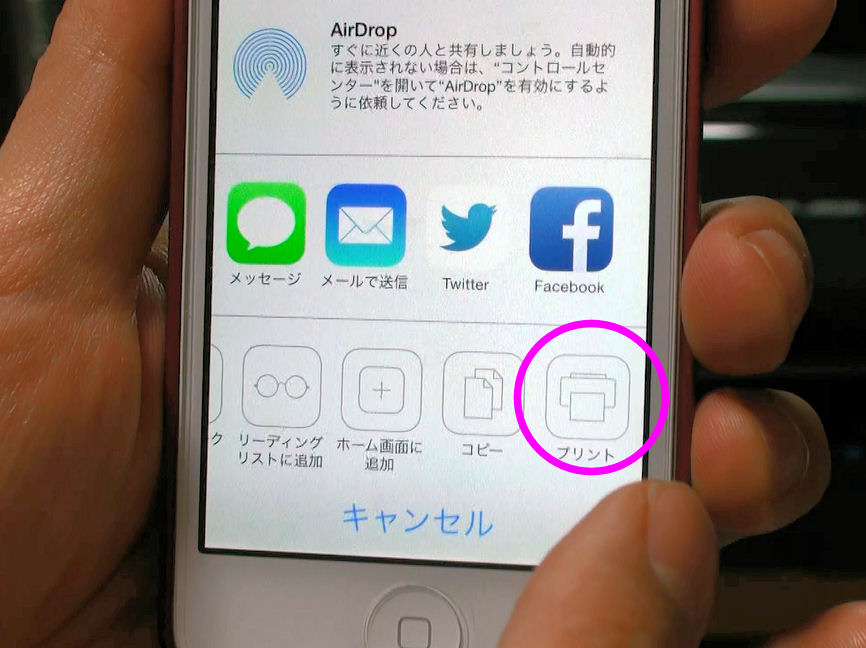
印刷したい写真をタップします。 まずはプリンターに接続します。 写真の右下にあるダイアルのようなアイコンをタップします。 プリンターの選択と、用紙の設定画面になるので、「プリンター」の下の部分をタップします。 従って、今すぐAllFilesを無料ダウンロードして、iPhoneの写真をパソコンに移動して印刷しましょう! iPhoneの写真を印刷する方法 Step 1 AllFilesをダウンロード&インストール&起動
Iphone 写真 印刷 パソコン
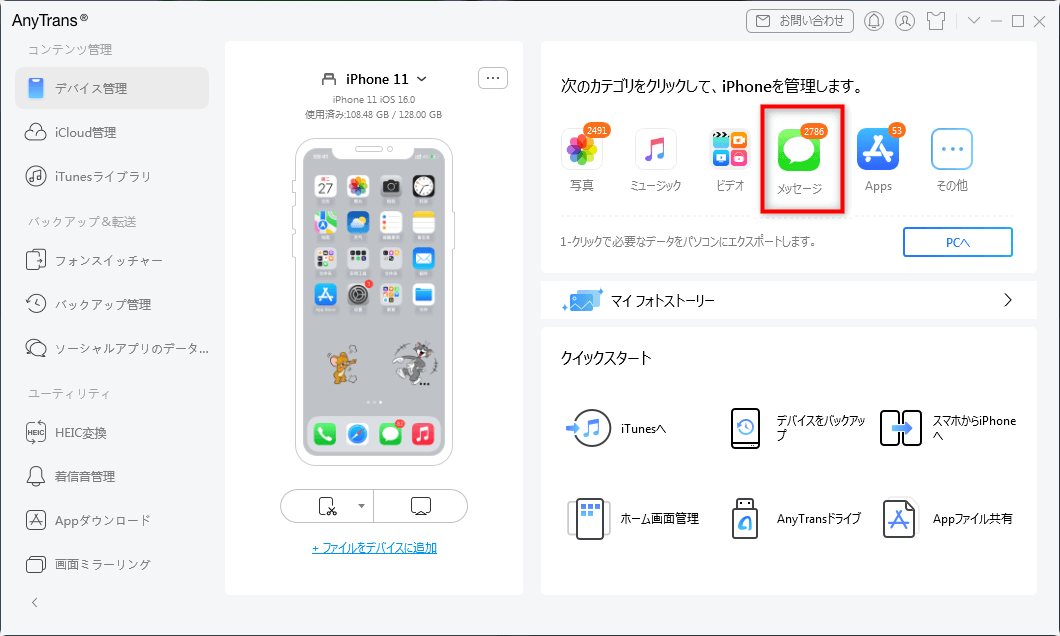
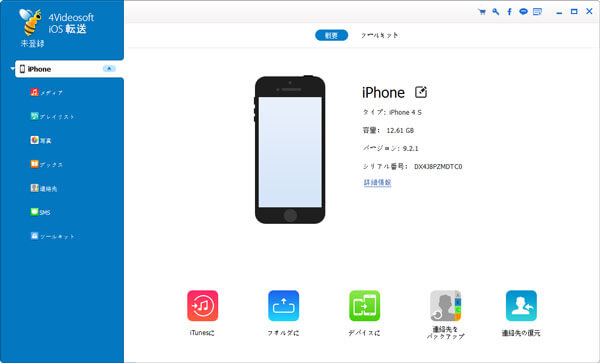
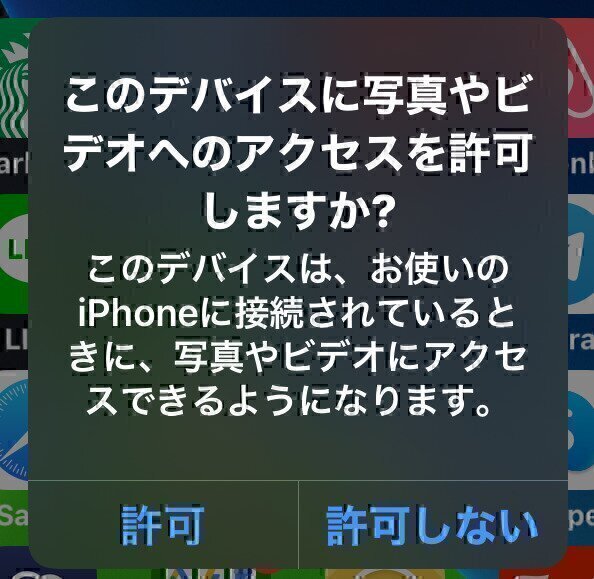
Iphone 写真 印刷 パソコン-お使いのiPhoneが8/8Plus/X/7/7Plus/SE/6/6S Plus/5/5S/5C//4Sのいずれかなら、iOS端末のUSBライトニングケーブルを使いPCに接続して下さい。 iPhoneが4/3GSの場合は、iOS端末のUS0ピンDockケーブルを使いPCに接続して下さい。 iPhoneがPCに接続されると、復元したいデータの選択画面が表示されます。 ステップ3:「メモ&添付ファイル」のみチェックし、「開始」をクリック バーストモードでは、一度に複数の写真が連写されるので、一定範囲の写真の中から 1 枚を選択できます。iPhone 11 以降では、シャッターボタンを左にスライドさせたまま長押しして、バーストモードで写真撮影 (連写) できます。
印刷用 Iphone 11 Pro用裏打ちuv印刷背面pcソフトケース ケースのみ プレートは別売り N プリティウーマン 通販 Yahoo ショッピング
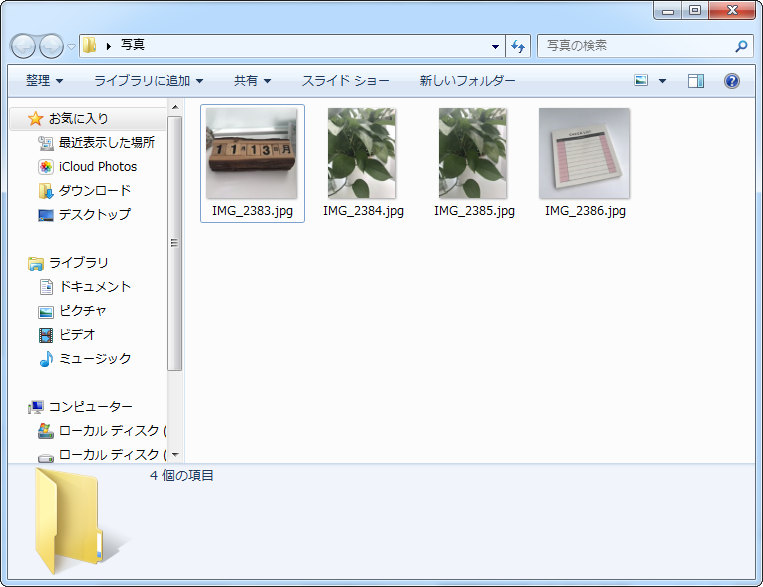
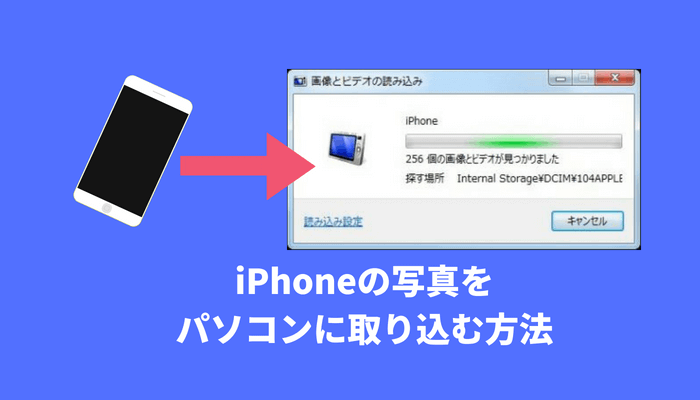
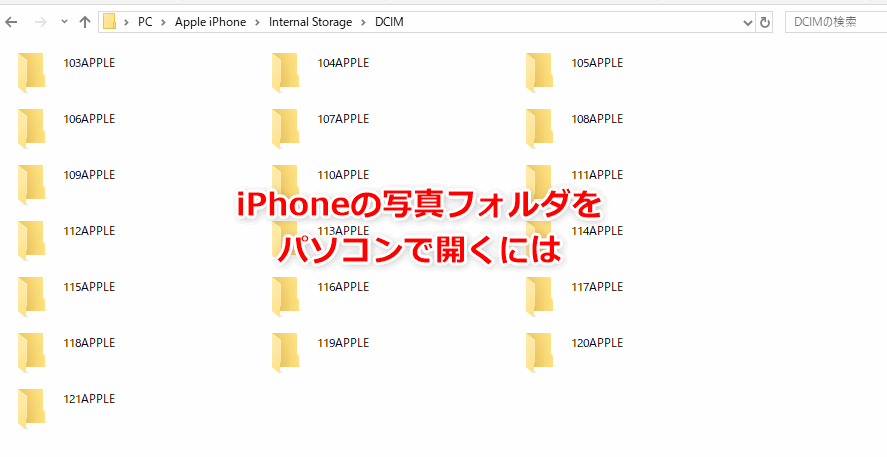
この FAQ では、Windows の印刷機能を使用して写真や画像を印刷する方法を説明します。 この FAQ は、Windows 11 Pro バージョン 21H2 で作成しています。 他のバージョンでは、表示される手順や画面が異なることがございます。 iPhoneの写真をパソコンへ移動し印刷の手順 パソコンとスマホはUSBケーブル繋いだんですが その ベストアンサー:Apple設備専用のUSBケーブルでiPhoneをコンピュータに接続します。 の用紙に写真をたくさん並べて印刷する方法を教えてください。 用紙の場合は、最大35枚の写真を1枚に印刷できます。 手順は、次のとおりです。 お使いの環境によっては、表示される画面が異なります。 印刷したい写真が保存されているフォルダー
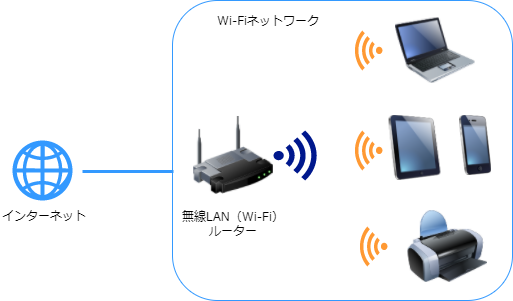
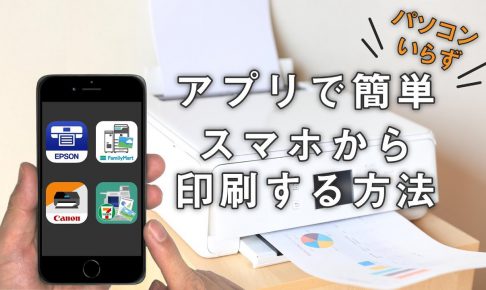
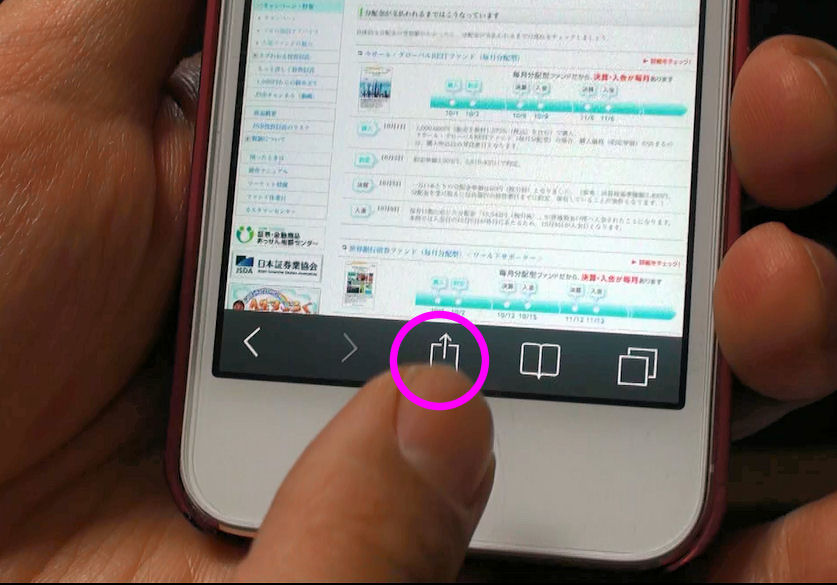
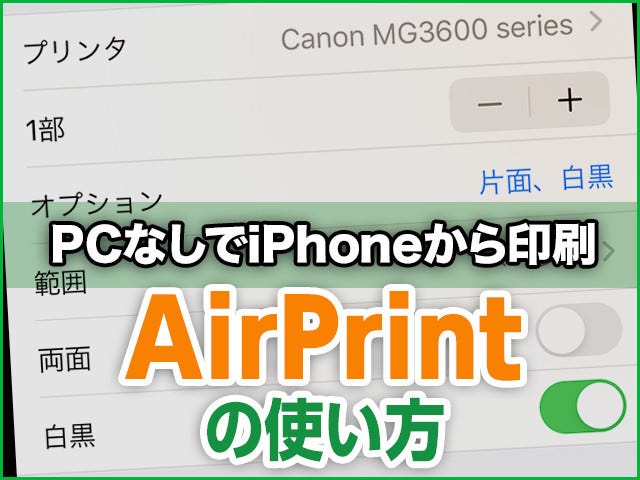
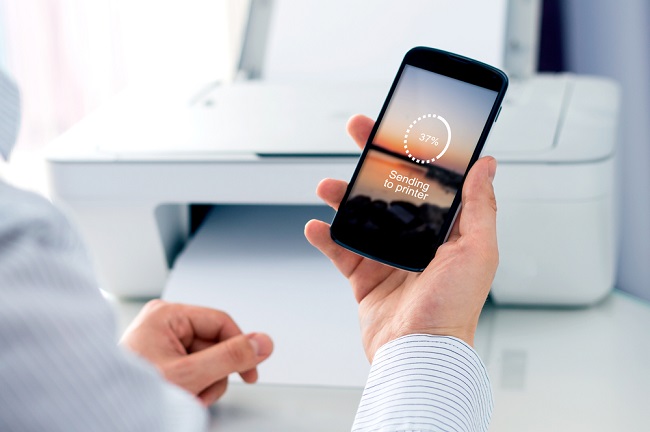
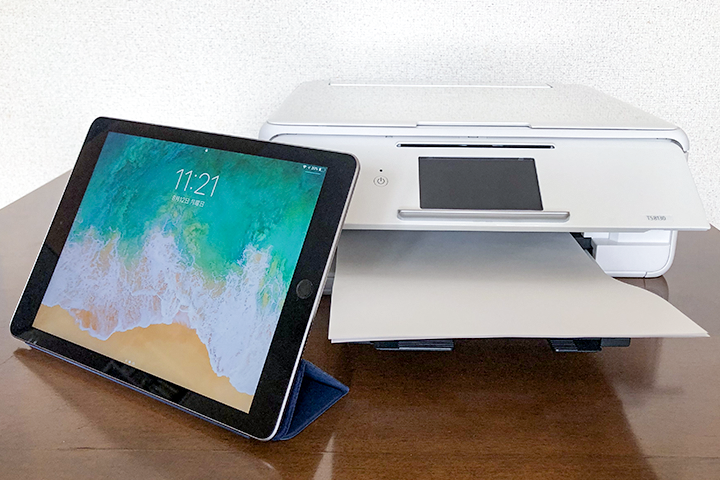
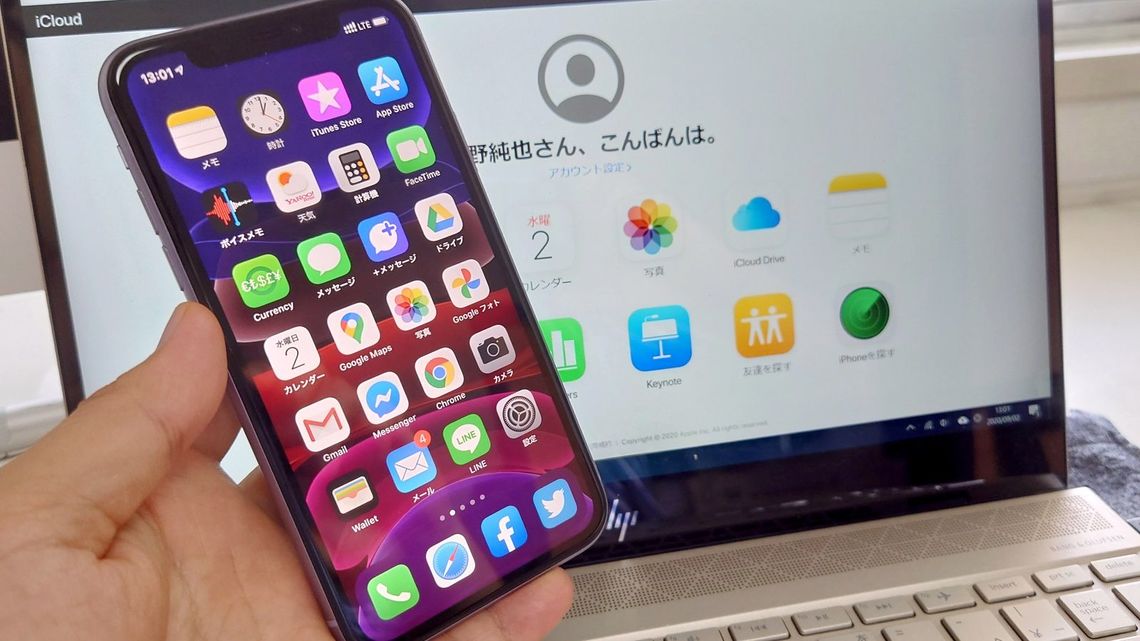
iPhoneやiPadで撮った写真、画像を家のプリンターで印刷したい! と思ったら、今までは 1パソコンにUSBケーブルやメール、クラウドを使ってデータを転送し、 2データを移行したらパソコンに接続したプリンターで印刷する というのが、一般的なやり方でした。 AirPrintとは 特別なアプリを用意しなくても、プリンタに直接データを飛ばせる機能です。 高画質の写真や書類を簡単にプリントすることができるようになります。 大手メーカーから発売されている多くのプリンタモデルがAirPrintに対応しています。 AirPrintとプリンタをWiFiネットワークで使う場合は、iOSデバイスまたはMacと同じネットワークにプリンタを接続してIPhone に保存されている写真をパソコンに保存する(Windows® 81 /Windows® 10での操作方法) iPhone に 保存されている写真を パソコンに保存する (Windows® 81 / Windows® 10での 操作方法) iPhone、iPad にある写真などのデータを、パソコンにバックアップする方法をご案内します。
Iphone 写真 印刷 パソコンのギャラリー
各画像をクリックすると、ダウンロードまたは拡大表示できます
 |  |  |
 |  |  |
 |  | |
「Iphone 写真 印刷 パソコン」の画像ギャラリー、詳細は各画像をクリックしてください。
 |  |  |
 |  | |
 |  |  |
「Iphone 写真 印刷 パソコン」の画像ギャラリー、詳細は各画像をクリックしてください。
 |  | |
 |  | |
 |  |  |
「Iphone 写真 印刷 パソコン」の画像ギャラリー、詳細は各画像をクリックしてください。
 |  |  |
 |  | |
 |  |  |
「Iphone 写真 印刷 パソコン」の画像ギャラリー、詳細は各画像をクリックしてください。
 |  |  |
 |  | |
 |  | |
「Iphone 写真 印刷 パソコン」の画像ギャラリー、詳細は各画像をクリックしてください。
 |  | |
 |  |  |
 |  |  |
「Iphone 写真 印刷 パソコン」の画像ギャラリー、詳細は各画像をクリックしてください。
 |  | |
 |  |  |
 |  |  |
「Iphone 写真 印刷 パソコン」の画像ギャラリー、詳細は各画像をクリックしてください。
 |  |  |
 |  | |
 |  | |
「Iphone 写真 印刷 パソコン」の画像ギャラリー、詳細は各画像をクリックしてください。
 |  | |
 |  | |
 |  |  |
「Iphone 写真 印刷 パソコン」の画像ギャラリー、詳細は各画像をクリックしてください。
 |  |  |
 |  |  |
|  |  |
「Iphone 写真 印刷 パソコン」の画像ギャラリー、詳細は各画像をクリックしてください。
 |  |  |
 |  |  |
 |  |  |
「Iphone 写真 印刷 パソコン」の画像ギャラリー、詳細は各画像をクリックしてください。
 |  |  |
 |  |
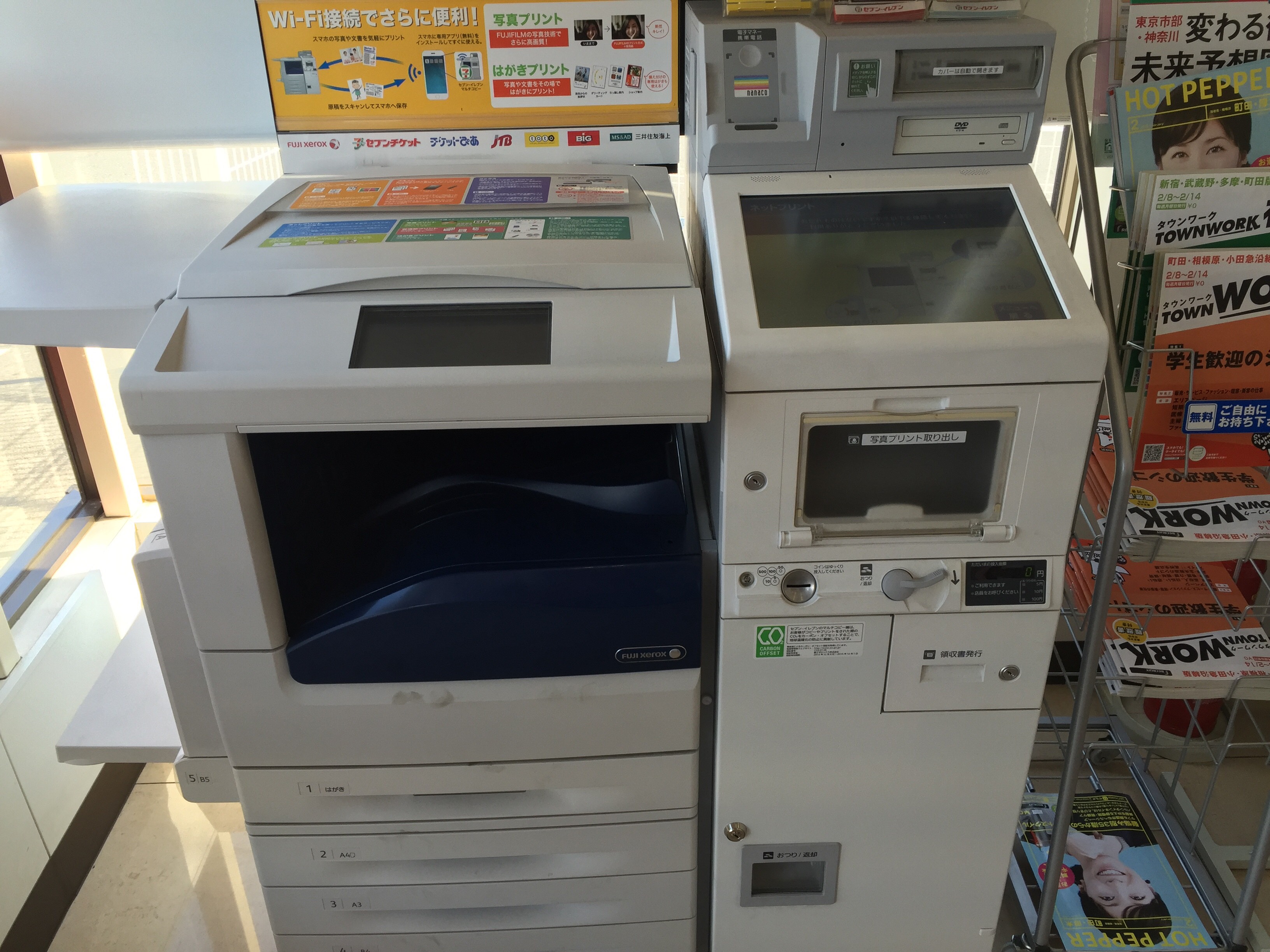
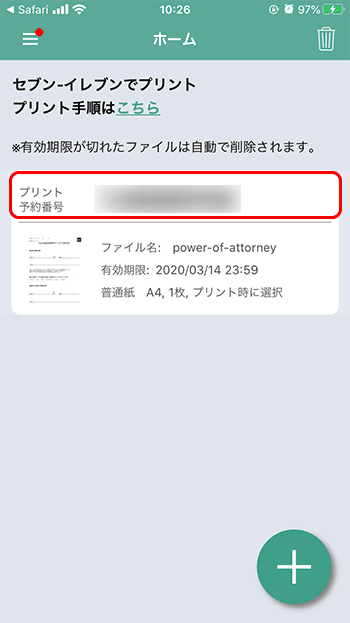
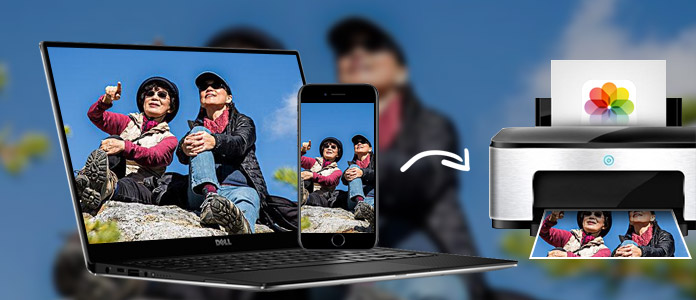
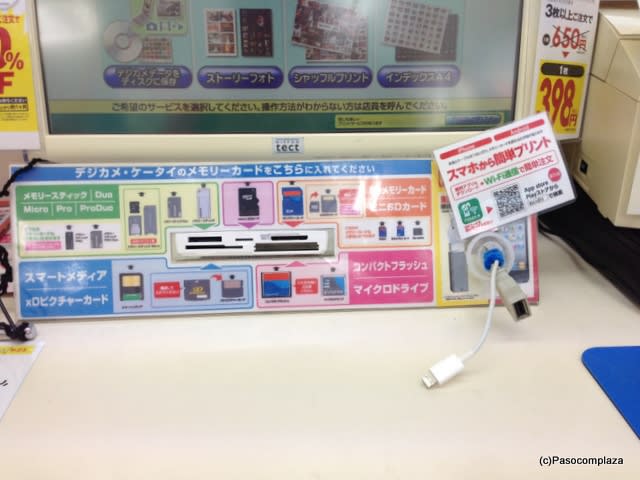
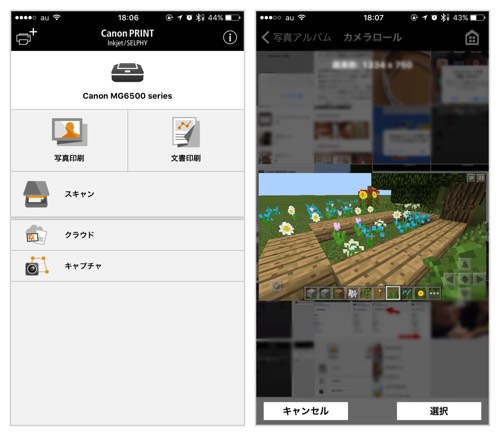
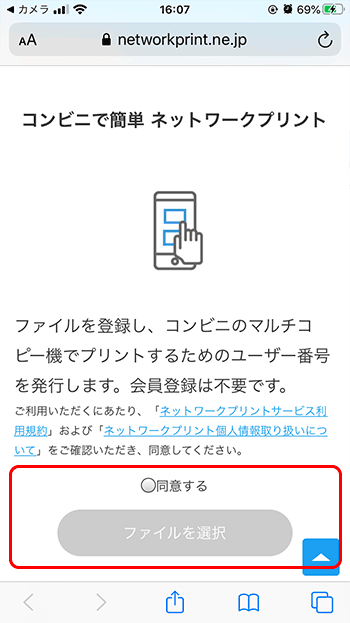
IPhone/iPadからパソコンに写真を転送して印刷 パソコンとiPhoneを USBケーブル接続 して、パソコンにiPhoneの写真データを取り込みます。 パソコンからプリンターにアクセスして写真を印刷しましょう。 この方法はネットプリントと違い、自宅にプリンターがIPhoneの写真をコンビニで印刷する共通手順 iPhone内にある写真をコンビニのプリンターを使って印刷する方法で、どのコンビニでも共通している項目で、基本的な操作手順は次のとおり↓ 印刷対応アプリを入れる。 アプリ上で印刷したい写真を選択する。


0 件のコメント:
コメントを投稿